
Dokumente online bearbeiten
Kostenlos und ohne Installation
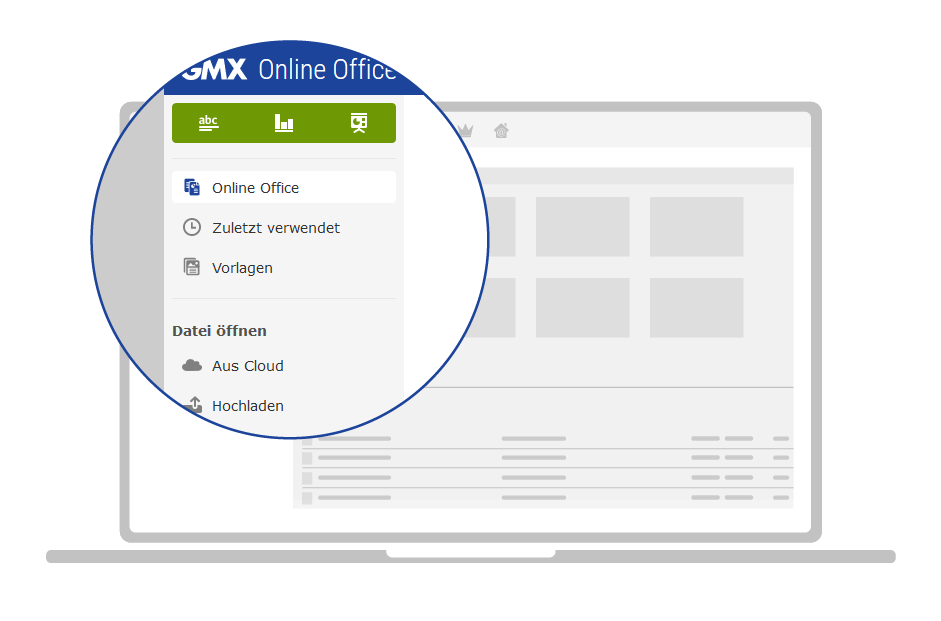
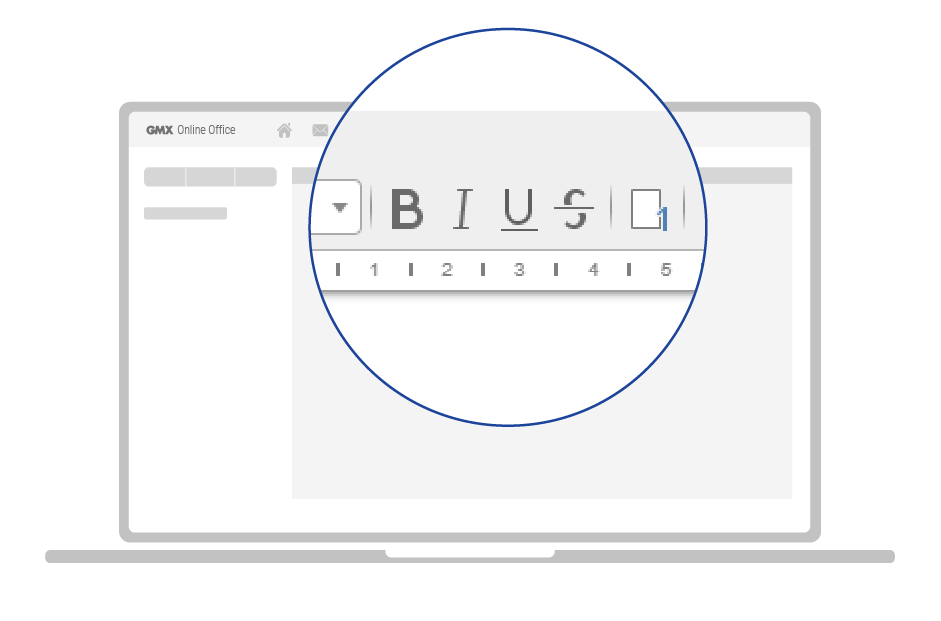
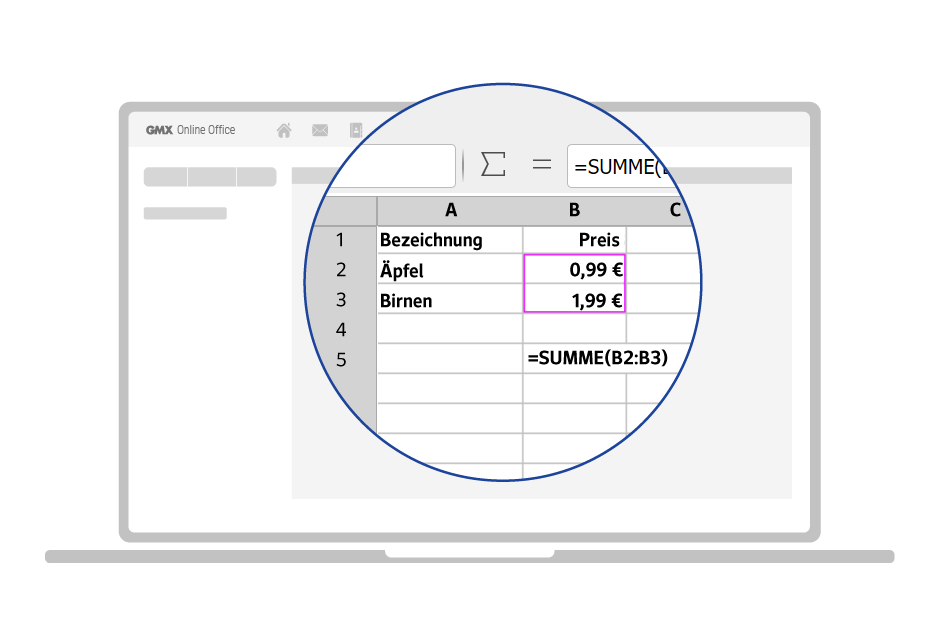
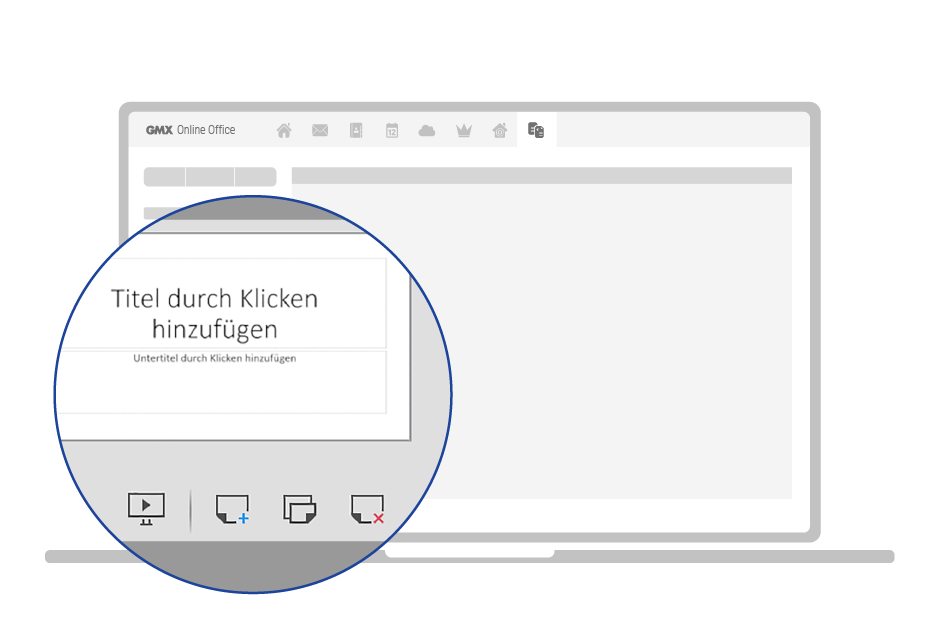
Spontan eine Präsentation anlegen oder eine Excel Datei online bearbeiten: Mit dem Online Office in Ihrem GMX Postfach ist das kein Problem. Alle Dateien sind übrigens in Ihrer kostenlosen GMX Cloud gespeichert. Dadurch haben Sie jederzeit Zugriff auf Ihre Dateien, mit dem gewohnt strengen Datenschutz.
"Echte" Briefe versenden
Mit wenigen Klicks

Ihre Office-Tools
Anwendungen für jeden Zweck



Ihr GMX Online Office
Das Wichtigste im Überblick
Besonders praktisch
Hilfreiche Funktionen im Detail

Online Office & die Cloud
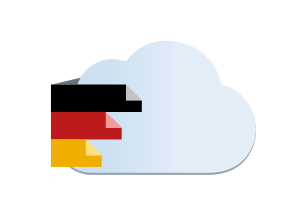
Auch hier gilt "Cloud made in Germany"
FAQ
Die häufigsten Fragen zum Online Office
Was ist das GMX Online Office, welche Vorteile hat es?
Das Online Office in Ihrem GMX Postfach ist eine cloudbasierte Office-Lösung. Im Gegensatz zu klassischen Office-Software-Paketen steht es Ihnen kostenlos zur Verfügung und muss auch nicht installiert werden. Mit dem Online Office lassen sich entweder komplett neue Dateien erstellen, Sie können aber auch bereits bestehende Word-, Excel- oder PowerPoint-Dateien aus Ihrer GMX Cloud öffnen und bearbeiten. Auch OpenOffice- bzw. LibreOffice-Dateien können Sie auf diese Arten bearbeiten.
Wie hängen Online Office und Cloud zusammen?
Ihr Online Office ist mit Ihrer GMX Cloud verknüpft. Das heißt: Alle Dateien, die Sie im Online Office editieren, werden automatisch in Ihrer kostenlosen Cloud im Postfach gesichert und sind so von überall zugänglich.
Wo finde ich das Online Office?
Nach dem Login in Ihr Postfach finden Sie in der oberen Navigation unter "Services" die Option "Online Office".
Alternativ dazu können Sie die zu bearbeitende Datei auch direkt in Ihrer GMX Cloud markieren und auf "Bearbeiten" klicken.
Welche Dateiformate/-typen kann ich damit bearbeiten?
Mit dem Online Office lassen sich alle bekannten, klassischen Office-Formate – zum Beispiel .doc oder .xlsx und .ppt – verarbeiten. Aber auch andere Dateiformate wie .rtf oder .odp.
Unser "Extra": Auch OpenOffice- und LibreOffice-Formate sind damit editierbar. Hier die einzelnen Formate in der Übersicht:
Textverarbeitung
.doc, .docx (Microsoft Word)
.odt (OpenOffice & LibreOffice Writer)
.rtf
.txt
Tabellenkalkulation
.xls, .xlsx (Microsoft Excel)
.ods (OpenOffice & LibreOffice Calc)
.csv
Präsentation
.ppt, .pptx (Microsoft PowerPoint)
.odp (OpenOffice & LibreOffice Impress)
Kann ich das Online Office kostenlos nutzen?
Nach dem Login in Ihr Postfach finden Sie es in der oberen Navigation unter "Services".
Alternativ dazu können Sie die zu bearbeitende Datei auch direkt in Ihrer GMX Cloud markieren und auf "Bearbeiten" klicken. So können Sie alle Ihre Dokumente online bearbeiten.
Wie gebe ich Dateien in der Cloud für andere frei?
Von Ihnen editierte Dateien finden Sie im ursprünglichen Verzeichnis Ihrer GMX Cloud. Neu erstellte Dateien liegen im Verzeichnis "Meine Office Dateien", können aber danach auch in andere Ordner verschoben werden.
Zum Freigeben einer Datei klicken Sie einfach oben rechts auf den blauen Button "Freigeben". Den Freigabelink können Sie anschließend auf beliebige Weise an andere versenden.
Kann ich im Online Office erstellte Dateien auch auf dem PC speichern?
Zum lokalen Speichern Ihrer Datei auf dem Rechner wählen Sie unter "Datei" > "Herunterladen als" das gewünschte Dateiformat. Anschließend wählen Sie den gewünschten Speicherort für Ihre Datei.
Sind meine Daten im Online Office geschützt?
Bei GMX gilt der strenge deutsche Datenschutz bzw. die EU-DSGVO (Europäische Datenschutzgrundverordnung). Außerdem werden Ihre Office-Dateien im Rahmen von "Cloud made in Germany" ausschließlich in Deutschland gespeichert und sind entsprechend gut geschützt.
Wo gibt es Hilfe und Anleitungen zum GMX Online Office?
Hilfestellung und detaillierte Schritt-für-Schritt-Anleitungen zum Online Office finden Sie in der GMX Hilfe.